目录导读
- 什么是Telegram“纸飞机”?
- 手机端Telegram中文设置详解
- iOS系统设置方法
- Android系统设置步骤
- 电脑端Telegram中文界面配置
- Windows客户端设置
- macOS版本语言调整
- Web网页版中文化
- 常见问题与解决方案
- 高级技巧与实用建议
- 纸飞机下载与安全获取渠道
什么是Telegram“纸飞机”?
Telegram是一款跨平台的即时通讯软件,因其标志性的纸飞机图标而被中文用户亲切地称为“纸飞机”,这款应用以其强大的加密功能、丰富的群组容量和灵活的频道系统在全球范围内广受欢迎,虽然Telegram支持多种语言,但初次安装时默认界面可能是英文,这让不少中文用户感到困惑,本文将详细介绍如何在各个平台将Telegram设置为中文界面,让您的沟通体验更加顺畅。

手机端Telegram中文设置详解
iOS系统设置方法
对于iPhone和iPad用户,设置Telegram为中文界面非常简单,请确保您已经安装了最新版本的Telegram应用,打开应用后,点击右下角的“Settings”(设置)进入设置菜单,在设置页面中,找到“Language”(语言)选项并点击进入,您会看到一长串语言列表,向下滑动找到“中文(简体)”或“中文(繁体)”,根据您的偏好选择即可,选择后界面将立即切换为中文,无需重启应用。
值得注意的是,iOS系统的语言设置可能会影响应用的语言显示,如果按照上述步骤操作后界面仍未变成中文,您可以尝试先将手机系统语言设置为中文,然后再打开Telegram应用,通常情况下,Telegram会优先匹配系统语言,这样就能自动显示中文界面了。
Android系统设置步骤
Android用户设置Telegram中文界面的步骤与iOS类似,但界面布局略有不同,打开Telegram应用后,点击左上角的三条横线打开侧边菜单,选择“Settings”(设置),在设置页面中,找到“Language”(语言)选项,这里可能显示为地球图标,点击进入语言选择页面后,您会看到按字母顺序排列的语言列表,中文通常位于列表较后部分,您可以快速滑动查找,或直接搜索“Chinese”来快速定位。
选择“简体中文”或“繁體中文”后,应用界面会立即切换,如果您的Android手机系统语言已经是中文,但Telegram仍然显示英文,可能是因为应用版本问题,建议前往纸飞机下载官方渠道更新到最新版本,通常能解决此类语言兼容性问题。
电脑端Telegram中文界面配置
Windows客户端设置
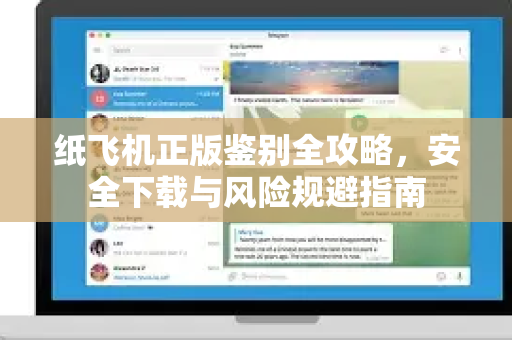
对于Windows用户,Telegram提供了桌面客户端,设置中文界面的方法同样直观,打开Telegram客户端后,点击左上角的三条横线打开菜单,选择“Settings”(设置),在设置窗口中,找到“General”(通用)选项卡,然后寻找“Language”(语言)设置项,点击语言下拉菜单,从列表中选择“中文(简体)”或“中文(繁体)”,与手机端不同的是,Windows客户端可能需要重启应用才能使语言更改完全生效。
macOS版本语言调整
Mac用户的操作流程与Windows类似,打开Telegram for macOS后,点击屏幕左上角的“Telegram”菜单,选择“Preferences”(偏好设置),或直接使用快捷键“Command+,”,在弹出的设置窗口中,选择“General”(通用)标签页,找到“Language”(语言)选项,从下拉菜单中选择中文即可,值得注意的是,某些旧版本的macOS Telegram客户端可能没有中文选项,这时您需要更新客户端或通过纸飞机下载获取最新版本。
Web网页版中文化
Telegram Web版(web.telegram.org)是直接在浏览器中使用的版本,其中文化设置略有不同,在浏览器中打开Telegram Web后,点击左上角的菜单按钮,选择“Settings”(设置),在设置面板中,找到“Language and time zone”(语言和时区)部分,点击“Show advanced settings”(显示高级设置),在这里您会找到语言选项,选择中文即可,网页版的语言设置会保存在浏览器缓存中,清除缓存后可能需要重新设置。
常见问题与解决方案
Q:为什么我的Telegram没有中文选项? A:这可能是因为您使用的版本太旧,Telegram的语言包是随着应用更新而增加的,旧版本可能不包含中文语言文件,建议前往官方渠道纸飞机下载最新版本,通常能解决这个问题。
Q:设置中文后,部分内容仍显示英文是怎么回事? A:这种情况通常是因为某些插件或机器人没有本地化,Telegram的核心界面已经中文化,但第三方开发的内容可能仍保持原始语言,这并不影响主要功能使用,您可以向相关机器人的开发者反馈本地化需求。
Q:切换语言后,我的聊天记录会丢失吗? A:完全不会,更改界面语言只是改变了显示文字,不会对您的账户数据、聊天记录、联系人列表等产生任何影响,您可以放心切换。
Q:如何为特定聊天设置不同的语言? A:Telegram目前不支持为单个聊天设置独立语言,语言设置是全局性的,但您可以在聊天中使用翻译功能(如果可用)来阅读其他语言的消息。
Q:中文设置不成功,总是自动跳回英文怎么办? A:这可能与您的系统区域设置有关,请检查手机或电脑的系统语言设置,确保其与Telegram语言设置一致,如果问题仍然存在,尝试完全卸载后重新从纸飞机下载安装最新版本。
高级技巧与实用建议
除了基本的中文设置,还有一些技巧可以优化您的Telegram使用体验:
了解Telegram的中文术语对应关系很重要。“Channel”对应“频道”,“Group”对应“群组”,“Bot”对应“机器人”,“Sticker”对应“贴纸”,熟悉这些术语可以帮助您更好地理解界面和功能。
Telegram的中文翻译质量较高,但偶尔可能出现翻译不一致的情况,如果您遇到难以理解的翻译,可以暂时切换回英文界面查看原始术语,然后再切换回中文,这种双语对照的方法特别适合正在学习使用Telegram新功能的用户。
关注一些优质的Telegram中文频道和群组也是提高使用体验的好方法,这些社群不仅提供有价值的内容,还能让您了解Telegram的最新动态和隐藏功能,您可以在Telegram中搜索“中文频道推荐”或“中文群组集合”来发现这些资源。
定期更新Telegram应用是保持良好体验的关键,每次更新都可能包含新的本地化改进和功能优化,建议您开启自动更新,或定期访问纸飞机下载检查是否有新版本发布。
纸飞机下载与安全获取渠道
确保从安全可靠的渠道下载Telegram至关重要,虽然官方应用商店(如App Store和Google Play)是最安全的下载方式,但由于网络环境限制,部分用户可能需要通过其他途径获取应用,在这种情况下,请务必选择可信的下载源,如纸飞机下载这样的正规渠道,避免安装被篡改的版本,保护您的账户安全和隐私数据。
无论您使用哪个平台,设置Telegram为中文界面都能显著提升使用便利性,通过本文详细的步骤指导,相信您已经能够轻松将纸飞机变为熟悉的中文界面,Telegram作为功能强大的通讯工具,其中文化让更多中文用户能够充分利用其丰富的功能,享受安全、便捷的通讯体验。
随着Telegram不断更新和改进,其中文支持也会越来越完善,如果您在设置过程中遇到本文未涵盖的问题,可以访问Telegram官方帮助中心或相关中文用户社区寻求支持,现在就开始您的中文Telegram之旅吧,探索这款强大通讯工具带来的无限可能!